OAuth-Einrichtung
OAuth-Zugangsdaten
OAuth erlaubt API-Tools, externe Dienste zu nutzen, ohne Secrets in Prompts zu speichern. Fordern Sie nur nötige Scopes an und testen Sie die Credential vor Live-Nutzung.
Eine gute OAuth-Konfiguration ist autorisiert, eng berechtigt, getestet und leicht widerrufbar.
OAuth 2.0 Zugangsdaten ermöglichen API-Tools die Authentifizierung bei externen Diensten. Nuvoca unterstützt zwei OAuth Grant Types für unterschiedliche Integrationsfälle.
Unterstützte Grant Types
| Grant Type | Einsatz | Nutzerinteraktion | Beispiele |
|---|---|---|---|
| Client Credentials | Server-zu-Server-Authentifizierung | Keine | Stripe API, Twilio API, interne APIs |
| Authorization Code + PKCE | Zugriff auf Nutzerdaten mit Zustimmung | Einmalig erforderlich | Google Calendar, Microsoft Graph, GitHub |
Wann welchen Flow nutzen?
- Client Credentials nutzen Sie, wenn ein Tool auf eigene Service-Daten zugreift und keine Nutzerzustimmung nötig ist.
- Authorization Code + PKCE nutzen Sie, wenn ein externer Dienst eine Nutzerfreigabe verlangt, zum Beispiel Google, Microsoft oder GitHub.
Wie OAuth in Nuvoca funktioniert
Client Credentials Flow
sequenceDiagram
    participant Agent as Voice Agent
    participant Platform as Nuvoca Platform
    participant API as External API

    Agent->>Platform: API-Tool mit OAuth ausführen
    Platform->>API: Access Token anfordern
    API-->>Platform: Access Token zurückgeben
    Platform->>API: API-Aufruf mit Bearer Token
    API-->>Platform: Daten zurückgeben
    Platform-->>Agent: Ergebnis zurückgeben
Ablauf:
- Konfiguration: OAuth Client ID und Secret werden in Settings → Credentials gespeichert.
- Token Request: Die Plattform fordert ein Access Token über Client ID und Secret an.
- Caching: Das Access Token wird für seine Laufzeit zwischengespeichert.
- API-Aufruf: Nuvoca ruft die API mit
Authorization: Bearer <token>auf. - Automatische Erneuerung: Wenn das Token abläuft, wird ein neues Token geholt.
Authorization Code + PKCE Flow
sequenceDiagram
    participant User as Nutzer
    participant Platform as Nuvoca Platform
    participant Provider as OAuth Provider
    participant Agent as Voice Agent

    User->>Platform: "Authorize" klicken
    Platform->>Platform: PKCE Code Verifier/Challenge erzeugen
    Platform->>Provider: Authorization Popup öffnen
    Provider->>User: Consent Screen anzeigen
    User->>Provider: Berechtigungen erteilen
    Provider->>Platform: Redirect mit Authorization Code
    Platform->>Provider: Code gegen Tokens tauschen
    Provider-->>Platform: Access + Refresh Tokens zurückgeben
    Platform->>Platform: Refresh Token sicher speichern

    Agent->>Platform: API-Tool mit OAuth ausführen
    Platform->>Provider: API-Aufruf mit Access Token
    Provider-->>Platform: Daten zurückgeben
    Platform-->>Agent: Ergebnis zurückgeben
Ablauf:
- Konfiguration: OAuth-Konfiguration mit Authorization URL, Token URL und Redirect URI erstellen.
- Autorisierung: Authorize öffnet ein Popup beim OAuth-Anbieter.
- Nutzerzustimmung: Der Nutzer erteilt die angeforderten Berechtigungen.
- Token Exchange: Nuvoca tauscht den Authorization Code gegen Access und Refresh Tokens.
- Speicherung: Das Refresh Token wird sicher gespeichert, Access Tokens werden gecacht.
- API Calls: API-Tools nutzen das gecachte Access Token.
- Auto Refresh: Nach Ablauf des Access Tokens wird über das Refresh Token ein neues geholt.
- Re-Autorisierung: Wenn das Refresh Token abläuft oder widerrufen wird, muss erneut autorisiert werden.
OAuth-Konfiguration erstellen
Schritt 1: Credentials öffnen
Öffnen Sie im Dashboard Settings → Credentials.
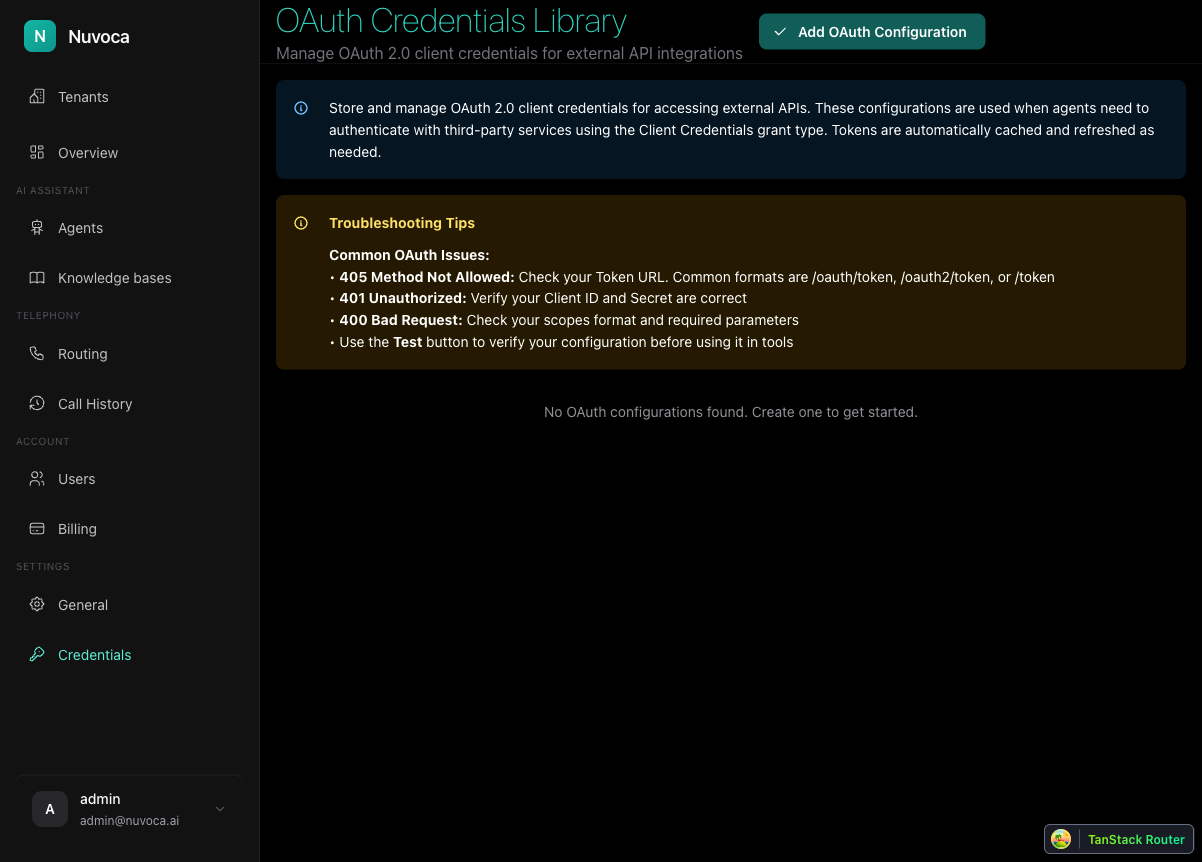
Hier sehen Sie alle OAuth-Konfigurationen Ihres Tenants.
Schritt 2: Konfiguration hinzufügen
Klicken Sie Add OAuth Configuration, um den Dialog zu öffnen.
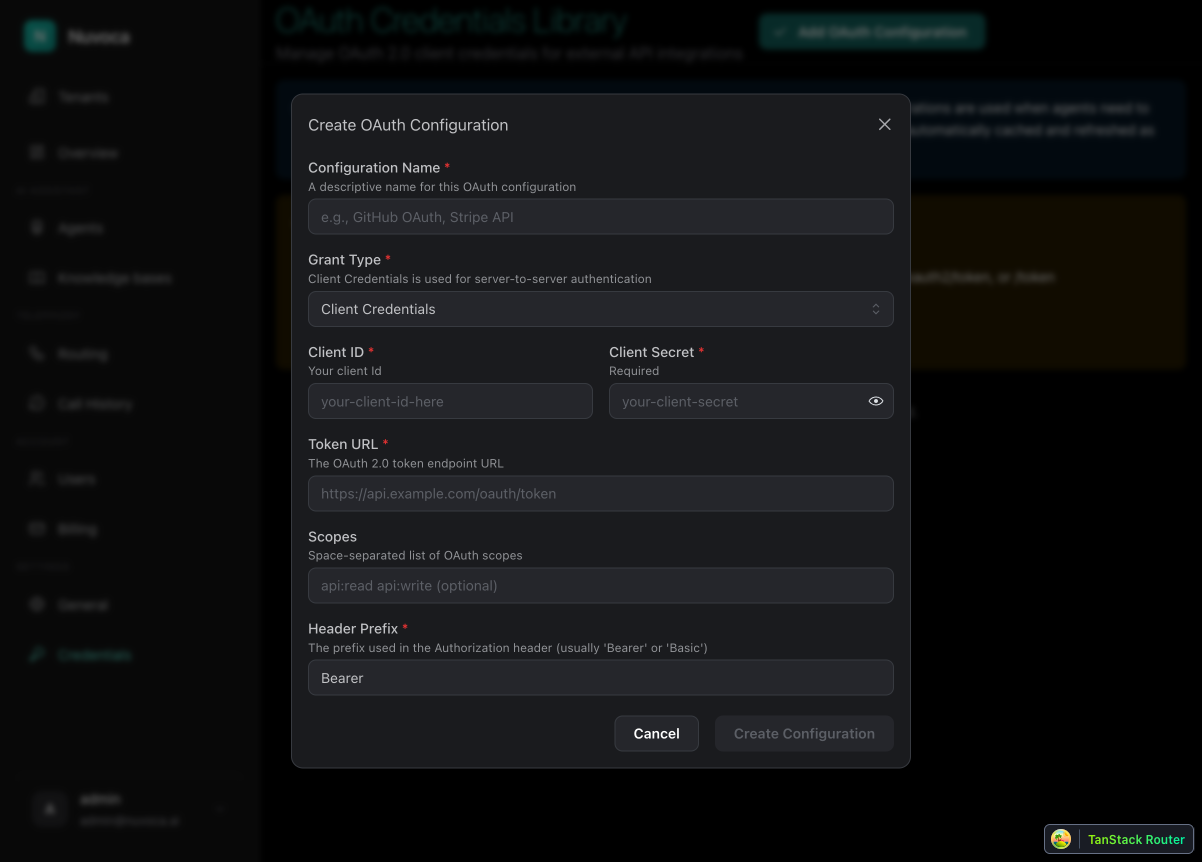
Schritt 3: Grant Type wählen
Wählen Sie zuerst den passenden Grant Type.
| Einstellung | Beschreibung |
|---|---|
| Grant Type | Client Credentials für Server-zu-Server oder Authorization Code (PKCE) für nutzerbezogenen Zugriff |
Schritt 4: Gemeinsame Einstellungen konfigurieren
Diese Felder sind für beide Grant Types relevant:
| Feld | Beschreibung | Beispiel |
|---|---|---|
| Configuration Name | Anzeigename für diese OAuth-Konfiguration | Google Calendar API |
| Client ID | OAuth Client ID des Anbieters | your-app.apps.googleusercontent.com |
| Token URL | OAuth Token-Endpunkt | https://oauth2.googleapis.com/token |
| Scopes | Leerzeichengetrennte Berechtigungen | https://www.googleapis.com/auth/calendar.readonly |
| Header Prefix | Präfix für den Authorization Header | Bearer |
Schritt 5: Grant-spezifische Einstellungen konfigurieren
Für Client Credentials
| Feld | Beschreibung | Beispiel |
|---|---|---|
| Client Secret | OAuth Client Secret | GOCSPX-abc123xyz... |
Für Authorization Code + PKCE
| Feld | Beschreibung | Beispiel |
|---|---|---|
| Client Secret | Optional bei PKCE, manche Anbieter verlangen es trotzdem | leer lassen oder Anbieter-Secret |
| Authorization URL | OAuth Authorization-Endpunkt | https://accounts.google.com/o/oauth2/v2/auth |
| Redirect URI | Muss exakt beim Anbieter registriert sein | https://your-platform.com/oauth/callback |
Redirect URI muss exakt passen
Die Redirect URI muss exakt mit der beim Anbieter registrierten URI übereinstimmen. Achten Sie auf Protokoll, Domain, Pfad und abschließende Slashes.
PKCE Client Secret
Bei reinen PKCE-Flows ist das Client Secret oft optional. Einige Anbieter empfehlen es trotzdem für vertrauliche Clients. Prüfen Sie die Dokumentation des jeweiligen Anbieters.
Vollständiges Beispiel: Google Calendar API (PKCE)
Für Google Calendar nutzen Sie Authorization Code + PKCE, weil Google für Kalenderdaten eine Nutzerzustimmung verlangt und Client Credentials für Nutzerdaten nicht geeignet sind.
Schritt 1: Google Cloud Projekt erstellen
- Öffnen Sie die Google Cloud Console.
- Erstellen Sie ein neues Projekt oder wählen Sie ein bestehendes Projekt.
- Öffnen Sie APIs & Services → Library.
- Suchen Sie nach Google Calendar API und klicken Sie Enable.
Schritt 2: OAuth Credentials erstellen
- Öffnen Sie APIs & Services → Credentials.
- Klicken Sie Create Credentials → OAuth client ID.
- Wählen Sie als Application type: Web application.
- Setzen Sie einen Namen, zum Beispiel
Nuvoca Integration. - Fügen Sie unter Authorized redirect URIs die Callback URL Ihrer Plattform hinzu:
- Klicken Sie Create.
Schritt 3: Zugangsdaten kopieren
Notieren Sie:
- Client ID:
your-app.apps.googleusercontent.com - Client Secret:
GOCSPX-abc123xyz...(bei PKCE optional, aber bei Google häufig empfohlen)
Schritt 4: In Nuvoca konfigurieren
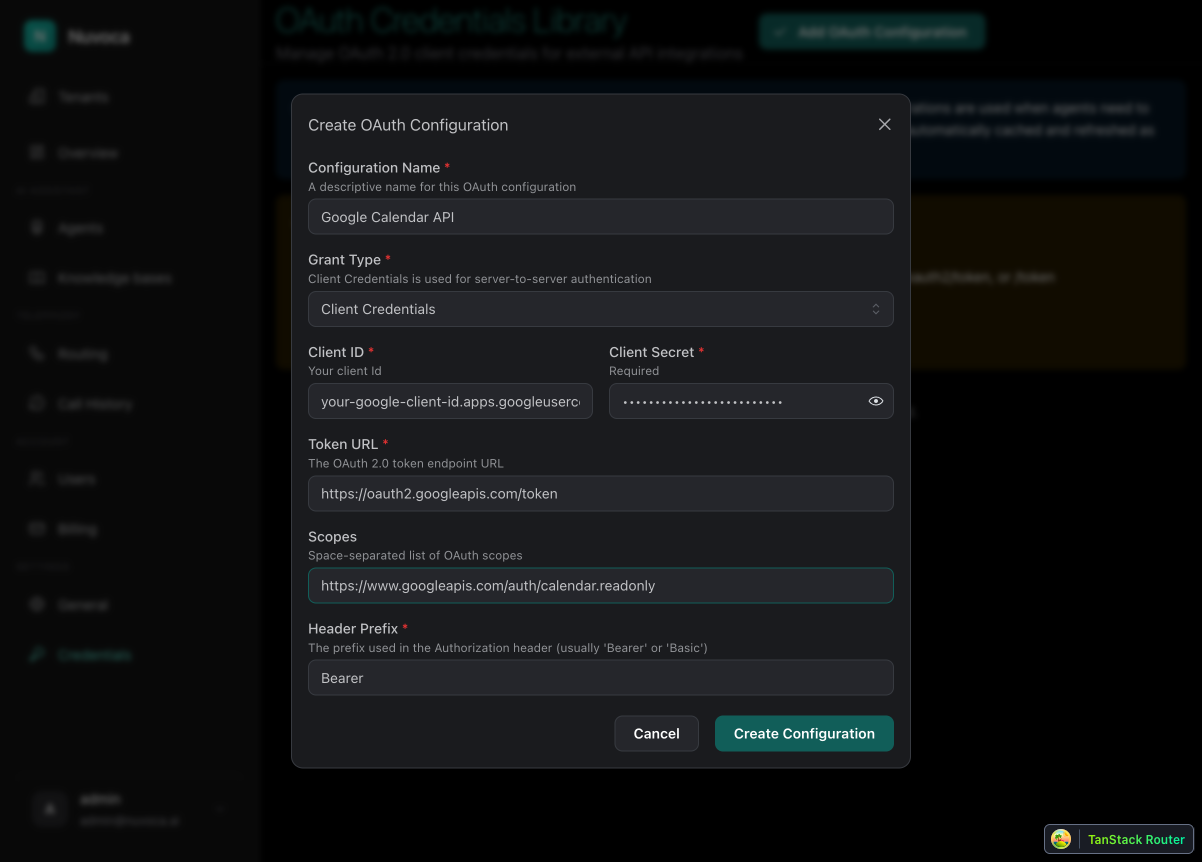
| Feld | Wert |
|---|---|
| Configuration Name | Google Calendar API |
| Grant Type | Authorization Code (PKCE) |
| Client ID | your-app.apps.googleusercontent.com |
| Client Secret | Ihr Google Client Secret oder leer |
| Authorization URL | https://accounts.google.com/o/oauth2/v2/auth?access_type=offline&prompt=consent |
| Token URL | https://oauth2.googleapis.com/token |
| Redirect URI | https://your-platform.com/oauth/callback |
| Scopes | https://www.googleapis.com/auth/calendar.readonly |
Häufige Google Calendar Scopes
https://www.googleapis.com/auth/calendar.readonly— Kalender nur lesenhttps://www.googleapis.com/auth/calendar— Kalender lesen und schreibenhttps://www.googleapis.com/auth/calendar.events.readonly— Events nur lesenhttps://www.googleapis.com/auth/calendar.events— Events lesen und schreiben
Schritt 5: OAuth-Konfiguration autorisieren
Nach dem Speichern:
- Suchen Sie die neue OAuth-Konfiguration in der Liste.
- Öffnen Sie das Menü ⋮ und wählen Sie PKCE Authorization.
- Ein Popup öffnet die Zustimmung beim Anbieter.
- Melden Sie sich mit dem Google-Konto an und erlauben Sie die angeforderten Scopes.
- Nach erfolgreicher Zustimmung schließt sich das Popup.
- Nuvoca zeigt eine Erfolgsmeldung.
Refresh Token
Für Google sollte die Authorization URL access_type=offline&prompt=consent enthalten. Ohne diese Parameter gibt Google häufig nur ein kurzlebiges Access Token zurück und kein Refresh Token.
Vollständiges Beispiel: Stripe API (Client Credentials)
Für serverseitige API-Zugriffe nutzen Sie Client Credentials, wenn kein Nutzer-Consent erforderlich ist.
In Nuvoca konfigurieren
| Feld | Wert |
|---|---|
| Configuration Name | Stripe API |
| Grant Type | Client Credentials |
| Client ID | sk_test_your_secret_key |
| Client Secret | derselbe Secret Key oder das vom Anbieter verlangte Secret |
| Token URL | https://api.stripe.com/v1/oauth/token |
| Scopes | leer lassen, falls der Anbieter keine Scopes nutzt |
Anbieterlogik prüfen
Einige Anbieter verwenden API Keys statt eines klassischen OAuth Client-Credentials-Flows. Nutzen Sie dieses Beispiel als Strukturhilfe und prüfen Sie die Authentifizierungsdokumentation des jeweiligen Dienstes.
OAuth in API-Tools nutzen
Wenn die OAuth-Konfiguration gespeichert ist, können API-Tools sie verwenden:
- Öffnen Sie beim Agenten Tools.
- Klicken Sie Create Tool und wählen Sie HTTP API request.
- Konfigurieren Sie das API-Tool, zum Beispiel:
- Tool name:
google_calendar_lookup - Execution description:
Nutze dieses Tool, wenn der Anrufer nach Terminen oder Verfügbarkeit fragt. - HTTP method:
GET - Request URL:
https://www.googleapis.com/calendar/v3/calendars/primary/events - Wählen Sie unter Authentication die gespeicherte OAuth-Konfiguration.
- Ergänzen Sie Query Parameter wie
timeMinodermaxResults, falls nötig. - Speichern und testen Sie das Tool.
OAuth-Konfigurationen verwalten
OAuth-Konfiguration testen
Aus der Credential-Liste:
- Öffnen Sie das Menü ⋮ neben einer Konfiguration.
- Wählen Sie Test.
- Nuvoca versucht, ein neues Access Token zu holen.
- Erfolg bedeutet, dass die Konfiguration grundsätzlich funktioniert.
Bei PKCE-Konfigurationen testet dies den Refresh-Token-Flow. Wenn kein Refresh Token vorhanden ist, müssen Sie zuerst autorisieren.
Gecachte Tokens invalidieren
Wenn Sie erzwingen möchten, dass beim nächsten API-Aufruf ein neues Token geholt wird:
- Öffnen Sie ⋮ → Invalidate Token.
- Das gecachte Access Token wird gelöscht.
- Der nächste API-Aufruf fordert ein frisches Token an.
Autorisierung widerrufen
Wenn eine erneute Autorisierung nötig ist:
- Öffnen Sie ⋮ → Revoke Credentials.
- Nuvoca löscht Refresh Token und gecachtes Access Token.
- Der nächste Zugriff erfordert erneut PKCE Authorization.
OAuth-Konfiguration bearbeiten
- Öffnen Sie ⋮ → Edit.
- Ändern Sie Felder wie Scopes, Token URL oder Client Secret.
- Beim Speichern wird das gecachte Token invalidiert.
OAuth-Konfiguration löschen
- Öffnen Sie ⋮ → Delete.
- Bestätigen Sie die Löschung.
- Zugehörige Tokens werden entfernt.
- API-Tools, die diese Konfiguration nutzen, schlagen danach fehl, bis sie angepasst werden.
Troubleshooting
Client-Credentials-Probleme
| Problem | Symptom | Lösung |
|---|---|---|
| Invalid Client | 401 oder invalid_client |
Client ID und Secret prüfen |
| Falsche Token URL | Verbindungsfehler oder 404 | Token-Endpunkt des Anbieters prüfen |
| Fehlende Scopes | 403 oder insufficient_permissions |
Benötigte Scopes ergänzen |
Authorization Code + PKCE Probleme
| Problem | Symptom | Lösung |
|---|---|---|
| Redirect URI Mismatch | redirect_uri_mismatch |
Redirect URI in Nuvoca und beim Anbieter exakt angleichen |
| Popup blockiert | Beim Klick auf Authorize passiert nichts | Popups für die Plattform erlauben |
| Authorization abgelaufen | Token Fetch schlägt nach einiger Zeit fehl | PKCE Authorization erneut durchführen |
| Invalid State | Invalid state parameter |
Autorisierung erneut starten; der Flow ist wahrscheinlich abgelaufen |
Häufige OAuth Provider Settings
| Anbieter | Authorization URL | Token URL |
|---|---|---|
https://accounts.google.com/o/oauth2/v2/auth?access_type=offline&prompt=consent |
https://oauth2.googleapis.com/token |
|
| GitHub | https://github.com/login/oauth/authorize |
https://github.com/login/oauth/access_token |
| Microsoft | https://login.microsoftonline.com/common/oauth2/v2.0/authorize |
https://login.microsoftonline.com/common/oauth2/v2.0/token |
| Slack | https://slack.com/oauth/v2/authorize |
https://slack.com/api/oauth.v2.access |
Google-spezifische Parameter
Für Google sollten Sie immer access_type=offline&prompt=consent in der Authorization URL setzen. Nur so erhalten Sie zuverlässig ein Refresh Token für langfristigen Zugriff.
Sicherheitsregeln
- Nutzen Sie PKCE, wenn der Anbieter es unterstützt.
- Fordern Sie nur die minimal nötigen Scopes an.
- Rotieren Sie Client Secrets gemäß Ihrer Sicherheitsrichtlinie.
- Prüfen Sie regelmäßig, welche OAuth-Konfigurationen noch genutzt werden.
- Widerrufen oder löschen Sie Credentials, die nicht mehr gebraucht werden.
- Nutzen Sie in Produktion nur HTTPS Redirect URIs.
- Speichern Sie Client Secrets nie in Prompts, Browsercode oder Logs.
Weiterführende Seiten