Ersten Voice Agent starten
Erster Start
Folgen Sie diesem Pfad, um einen Callback Assistant zu erstellen, ihm eine echte Nummer zuzuweisen und einen Live-Testanruf abzuschließen. Halten Sie die erste Version eng und produktionsnah.
Am Ende sollte ein Anrufer den richtigen Assistenten erreichen und einen vollständigen Rückrufwunsch hinterlassen können.
Am Ende dieser Anleitung beantwortet ein Nuvoca Callback Assistant eine echte Telefonnummer, sammelt Rückrufdetails und besteht einen Live-Testanruf.
Zeitaufwand und Voraussetzungen
Planen Sie 15 bis 25 Minuten. Sie sollten im Workspace Folgendes können:
- Agents öffnen und einen Agenten erstellen
- Routing öffnen und Nummern verwalten
- Eine verfügbare Telefonnummer nutzen oder eine Nummer beim Plattformteam anfordern
- Das Team oder Postfach benennen, das Rückrufwünsche erhalten soll
Empfohlene Einstellungen
Halten Sie die erste Version eng.
- Agentenpfad:
Single Agent - Kanal:
Voice - Erkennungssprachen: zunächst nur eine Sprache
- Begrüßungen: eine kurze Begrüßung pro Zeitfenster
- Begrüßungsunterbrechung: wenn verfügbar, Do not allow interruption aktivieren
- Modell:
GPT-4o Mini - Temperatur:
0.5 - Max Completion Tokens:
150bis250 - Conversation History Limit:
20
Fügen Sie keine Tools oder Wissensdatenbank hinzu, bevor der Callback-Ablauf selbst funktioniert.
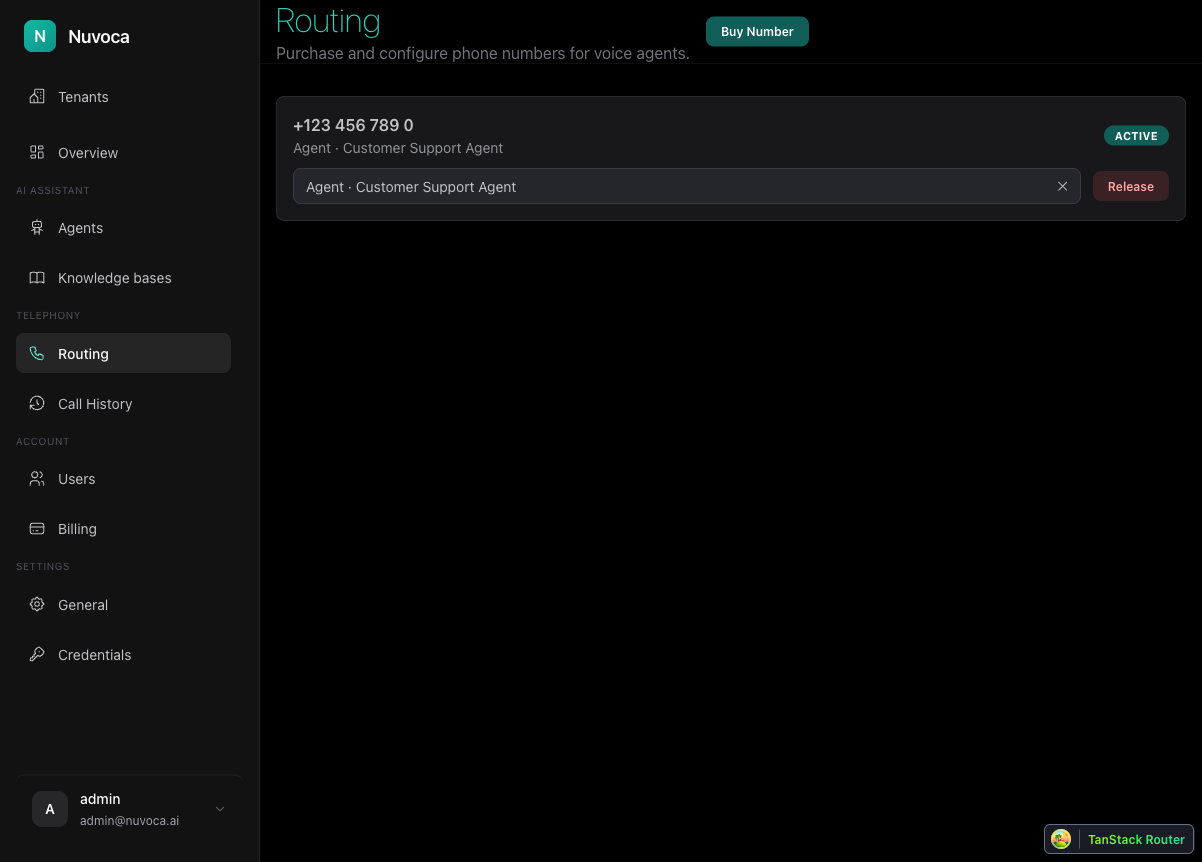
Schritt 1: Verfügbare Telefonnummer in Routing auswählen
Starten Sie mit der Nummer, damit klar ist, welche Leitung der Agent beantworten soll.
- Öffnen Sie Routing im Telefoniebereich.
- Suchen Sie eine freie oder unzugewiesene Nummer.
- Lassen Sie sie vorerst unzugewiesen. Sie verbinden sie später mit dem Agenten.
- Wenn keine Nummer verfügbar ist, stoppen Sie hier und bitten Ihr Plattformteam um eine Nummer.
Schritt 2: Single Agent Voice Agent erstellen
Öffnen Sie Agents und klicken Sie auf Create.
Wählen Sie den einfachsten Pfad:
- Bei Auswahl zwischen Single Agent und Agentic System wählen Sie Single Agent.
- Als Typ oder Kanal wählen Sie Voice.
- Machen Sie daraus am ersten Tag kein Multi-Agent-Setup.
Das Ziel ist ein zuverlässiger Callback Assistant, kein vollständiger Automatisierungsgraph.
Schritt 3: Identität und Begrüßungen setzen
In der Identitätsstufe definieren Sie eine enge Rolle und einen professionellen Einstieg.
- Title: internes Label, z. B.
Callback Assistant V1 - Agent Name: gesprochener Name, z. B.
Ava - Persona:
You are a friendly, professional callback assistant for our company. - Important Note: nur für kurze Betriebshinweise, z. B. Feiertagsschließung
- Morning / Afternoon / Evening greeting: kurze Begrüßung für jedes Zeitfenster
Beispiel:
Danke für Ihren Anruf bei Acme. Ich bin Ava, der Nuvoca Callback Assistant.
Ich kann Ihre Daten aufnehmen und einen Rückruf durch das Team veranlassen.
Wenn verfügbar, aktivieren Sie Do not allow interruption, damit Anrufer die Begrüßung einmal vollständig hören.
Schritt 4: Spracherkennung konfigurieren
In Speech konfigurieren Sie, wie der Agent Anrufer versteht.
- Starten Sie mit einer Erkennungssprache.
- Für deutsche Anrufer wählen Sie
German (Germany). - Lassen Sie Stille-Einstellungen zunächst nahe am Standard.
- Fügen Sie Firmenname, Markennamen oder schwierige Begriffe zur Phrasenliste hinzu, wenn die UI das anbietet.
Schritt 5: Stimme konfigurieren
In Voice wählen Sie eine klare, vertrauenswürdige Stimme.
- Professionell statt theatralisch
- Moderates Tempo und moderate Ausdrucksstärke
- Erweiterte Voice-Einstellungen erst später optimieren
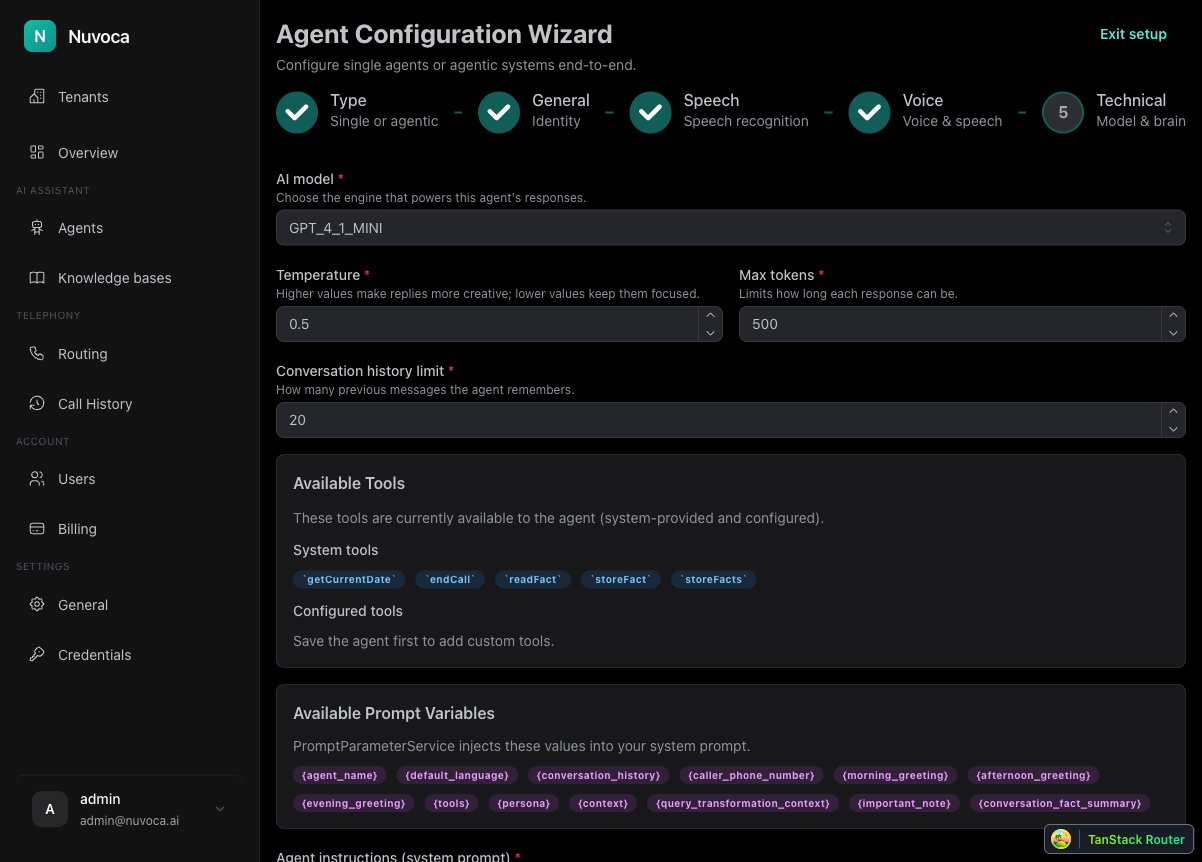
Schritt 6: Technical konfigurieren
Öffnen Sie Technical und setzen Sie die Kernlogik.
Empfohlene Werte:
- AI model:
GPT-4o Mini - Temperature:
0.5 - Max completion tokens:
150bis250 - Conversation history limit:
20
Erster Prompt:
## Rolle
Du bist {agent_name}, der digitale Callback Assistant unseres Unternehmens.

## Kontext
Deine Aufgabe ist es, verpasste oder überlaufende Anrufe anzunehmen, Anruferdaten zu sammeln und einen Rückruf durch das Team zu ermöglichen.

## Gesprächsablauf
- Begrüße den Anrufer professionell.
- Frage nach dem Namen.
- Frage nach dem Firmennamen.
- Frage nach dem Grund des Anrufs.
- Frage, ob {caller_phone_number} die beste Rückrufnummer ist.
- Wenn der Anrufer nein sagt oder keine Nummer verfügbar ist, frage nach der besten Rückrufnummer.
- Wenn alle Details gesammelt sind, bestätige den Rückruf und beende das Gespräch höflich.

## Fehlerbehandlung
- Wenn eine Antwort unklar ist, stelle eine kurze Rückfrage.
- Wenn du eine Unternehmensfrage nicht beantworten kannst, sage das klar und kehre zur Rückrufaufnahme zurück.

## Regeln
- Stelle nur eine Frage auf einmal.
- Frage nicht zweimal nach derselben Information, außer die vorherige Antwort war unklar.
- Erfinde keine fehlenden Informationen.
- Verändere keine vom Anrufer genannten Werte.
- Halte Antworten kurz und professionell.

## Zusätzliche Informationen
{important_note}

## Telefonnummer des Anrufers
{caller_phone_number}

## Letzter Gesprächsverlauf
{conversation_history}
Wichtig für Kontinuität:
{conversation_history}bleibt im Prompt.{caller_phone_number}bleibt im Prompt.
Fügen Sie {context} erst hinzu, wenn eine Wissensdatenbank existiert.
Schritt 7: Nummer mit Agent verbinden
Gehen Sie zurück zu Routing.
- Suchen Sie die ausgewählte Nummer.
- Öffnen Sie Assign agent or flow.
- Wählen Sie den neuen Callback Assistant.
- Prüfen Sie, dass die Route aktiv ist.
Schritt 8: Ersten Testanruf durchführen
Rufen Sie die Nummer selbst an und prüfen Sie:
- Der Anruf erreicht den richtigen Agenten.
- Die richtige Begrüßung wird abgespielt.
- Der Agent fragt nach Name, Firma und Grund des Anrufs.
- Der Agent fragt, ob die erkannte Nummer für den Rückruf genutzt werden kann.
- Der Anrufer kann die Rückrufnummer bestätigen oder korrigieren.
- Der Agent beendet das Gespräch sauber.
Wenn der Anruf zustande kommt, der Agent aber zustandslos wirkt, prüfen Sie Conversation history limit und {conversation_history}.
Schritt 9: Email Tool als nächsten Schritt hinzufügen
Sobald der Callback Assistant einen sauberen Anruf abschließen kann, ist das Email Tool die nächste sinnvolle Erweiterung. Damit sendet der Agent die gesammelten Rückrufdaten an Ihr Team.
Nächste Schritte
- Integrierte Tools für Email Tool oder Konferenzweiterleitung
- Telefonie für Details zu Nummern und Live-Checks
- Wissensdatenbank, wenn der Agent Unternehmensfragen beantworten soll
- Voice-Konfiguration, nachdem der Callback-Ablauf stabil ist