API-Tools
API-Integration
API-Tools senden strukturierte Daten an externe Systeme oder holen Live-Informationen. Sie funktionieren am besten mit explizitem Schema und strengem Auslöser.
Die API sollte erst laufen, wenn der Agent alle Pflichtfelder gesammelt hat.
API-Tools verbinden Ihren Agenten mit anderen Systemen. Sobald der Callback Assistant sauber Daten sammelt, kann ein API-Tool diese Daten in CRM, Ticketsystem, Webhook oder Backend schreiben.
Für die meisten Teams sind API-Tools Phase zwei. Starten Sie mit dem Email Tool, außer Ihr Workflow braucht sofort strukturierte Systemübergabe.
Wann ein API-Tool sinnvoll ist
Nutzen Sie ein API-Tool, wenn:
- Rückrufwünsche als Lead im CRM landen sollen,
- Support-Tickets automatisch erstellt werden sollen,
- Ihr Backend ein strukturiertes JSON im Live-Flow braucht, nachdem der Anrufer die Details bestätigt hat,
- der Agent Live-Informationen abrufen muss.
Starten Sie nicht hier, wenn der Callback-Ablauf selbst instabil ist.
API Tool oder Pre Processing?
Nutzen Sie Pre Processing, wenn die Plattform beim Start eines eingehenden Voice Calls automatisch Anruferkontext abrufen soll.
Nutzen Sie ein API Tool, wenn der Agent während des Gesprächs entscheiden soll, dass ein externer Request nötig ist, zum Beispiel Ticket erstellen, Status prüfen oder strukturierte Daten nach bestätigten Details senden.
Callback-Use-Case
Für einen Callback Assistant sollten mindestens diese Werte gesendet werden:
namecompanyreasonphone_number
Das Modell sollte die API erst aufrufen, wenn diese Werte gesammelt wurden.
Tool erstellen
Schritt 1: Tool-Typ wählen
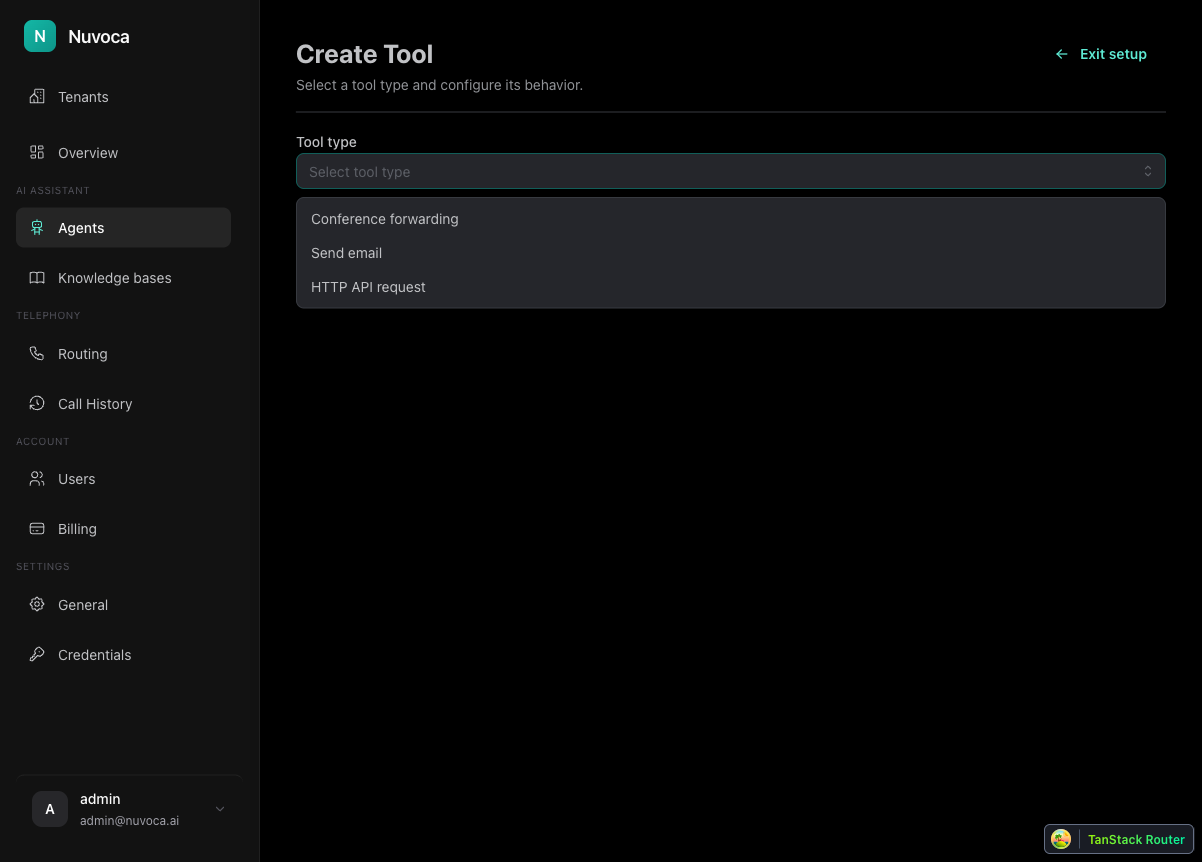
- Actions > Tools öffnen.
- Add Tool klicken.
- HTTP API request auswählen.
Schritt 2: Kerneinstellungen
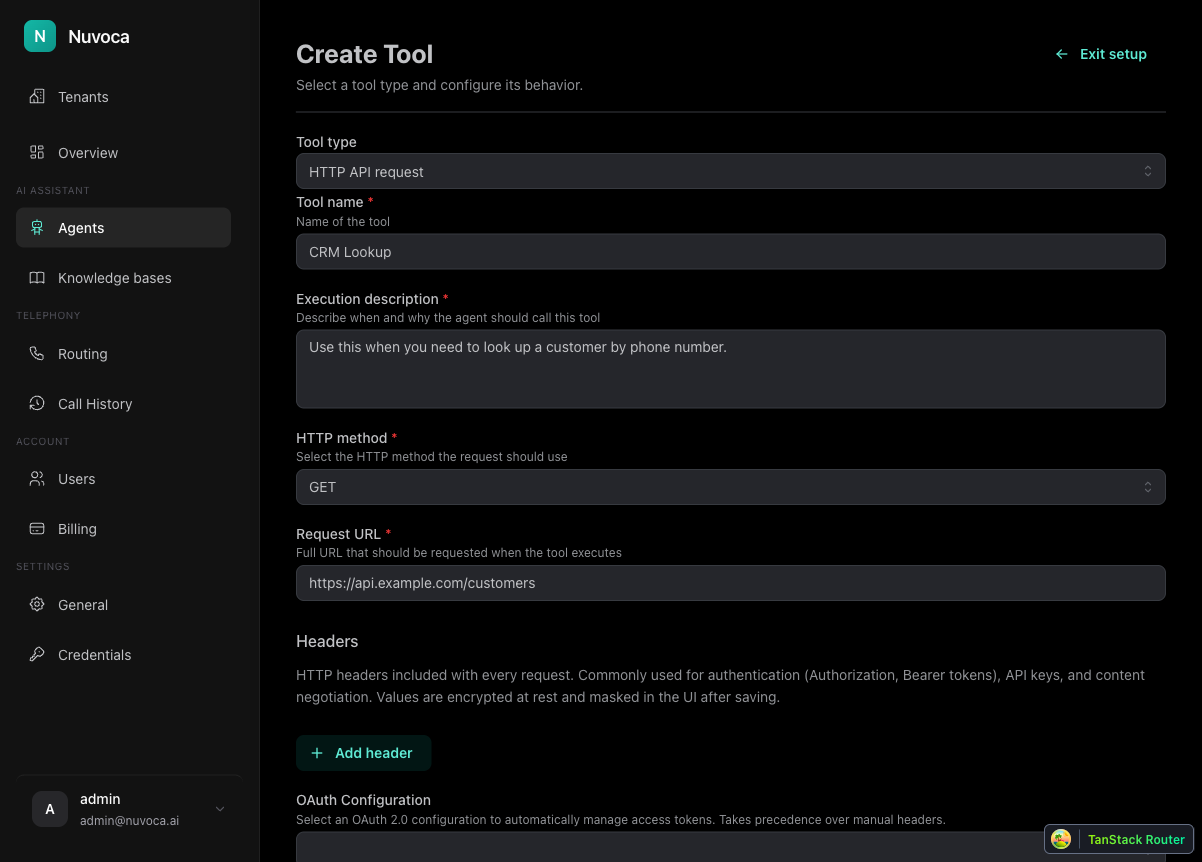
| Feld | Bedeutung | Beispiel |
|---|---|---|
| Tool name | Interner Name | create_callback_lead |
| Execution description | Wann das Modell das Tool nutzen darf | Nur wenn alle Callback-Daten vorhanden sind |
| HTTP method | Request-Methode | POST |
| Request URL | Ziel-Endpunkt | https://api.example.com/callbacks |
Empfohlene Execution Description
Use this tool only after the caller name, company name, callback number, and reason for the call have been collected successfully. Use it to create a new callback request in the CRM. Do not use it early. After a successful call, close the conversation politely.
Authentifizierung
API-Tools können manuelle Header oder OAuth-Zugangsdaten nutzen.
Header
Nutzen Sie Header für Bearer Tokens, API Keys oder eigene Authentifizierungsheader.
| Header | Beispiel |
|---|---|
Authorization |
Bearer ... |
X-API-Key |
your-api-key |
Content-Type |
application/json |
OAuth
Nutzen Sie gespeicherte OAuth-Zugangsdaten, wenn Token-Refresh und delegierte Authentifizierung nötig sind. Siehe OAuth-Einrichtung.
Input Schema Builder
Das Eingabeschema sagt dem Modell exakt, welche Werte vor dem API-Aufruf vorliegen müssen.
Empfohlenes Callback-Schema:
| Feld | Typ | Pflicht | Beschreibung |
|---|---|---|---|
name |
String | Ja | Name des Anrufers |
company |
String | Ja | Firma des Anrufers |
reason |
String | Ja | Grund des Anrufs |
phone_number |
String | Ja | Bestätigte Rückrufnummer |
Wenn das Schema zu vage ist, hat das Modell zu viel Spielraum.
Beispiel
Tool name: create_callback_lead
Execution description: Use this tool only after the caller name, company name, callback number, and reason for the call have been collected successfully.
HTTP method: POST
Request URL: https://api.example.com/callbacks
Headers:
  Authorization: Bearer your-api-token
  Content-Type: application/json
Request body fields:
  - name (String, Required)
  - company (String, Required)
  - reason (String, Required)
  - phone_number (String, Required)
Timeout: 5000 ms
Run in background: No
Hintergrundausführung
Aktivieren Sie Run in background nur, wenn der Agent das Ergebnis nicht braucht, bevor er weiter spricht.
Für Callback-Flows bleibt es meist aus, bis klar ist, dass das API-Ergebnis die Antwort nicht beeinflusst.
Wie es in Produktion wirken sollte
Der Ablauf sollte so aussehen:
- Der Agent sammelt die Callback-Details.
- Der Agent bestätigt die Rückrufnummer.
- Der Agent führt das API Tool aus.
- Das Zielsystem speichert den Datensatz.
- Der Agent beendet das Gespräch sauber.
So entsteht ein strukturierter Datensatz statt nur einer losen Zusammenfassung.
Häufige Fehler
API zu früh aufrufen
Wenn das API läuft, bevor alle Pflichtfelder gesammelt sind, ist die Execution Description zu locker oder der Prompt validiert den Ablauf nicht streng genug.
Zu vages Schema
Wenn das Schema nur customerData enthält, ohne die inneren Felder zu definieren, hat das Modell zu viel Spielraum. Benennen Sie die Felder ausdrücklich.
API Tool als Rettung für schwachen Gesprächsfluss nutzen
Wenn der Agent Rückrufdetails noch nicht zuverlässig sammelt, wird API-Automation nur schneller fehlschlagen. Stabilisieren Sie zuerst das Gespräch.
Testen
- Testanruf durchführen.
- Prüfen, dass das Tool erst nach vollständiger Datenerfassung läuft.
- Debug-Ausgabe und Payload prüfen.
- Im Zielsystem kontrollieren, ob Werte korrekt angekommen sind.
Wenn etwas falsch ist, prüfen Sie Prompt, Execution Description und Schema.